Domain dvdsoftwares.de kaufen?
Wir ziehen mit dem Projekt
dvdsoftwares.de um.
Sind Sie am Kauf der Domain
dvdsoftwares.de interessiert?
domain@kv-gmbh.de · 0541-91531010
Domain dvdsoftwares.de kaufen?
Wie kann man einen Screen-Capture auf dem Computer durchführen? Welche Screen-Capture-Software könnt ihr empfehlen?
Um einen Screen-Capture auf dem Computer durchzuführen, drücke die "Druck" Taste auf der Tastatur, um einen Screenshot des gesamten Bildschirms zu machen. Alternativ kannst du die "Windows + Shift + S" Tasten drücken, um einen ausgewählten Bereich zu erfassen. Als Screen-Capture-Software empfehle ich Snagit, Greenshot oder Lightshot. **
Was ist ein Screen Capture?
Was ist ein Screen Capture? Ein Screen Capture ist ein Prozess, bei dem der aktuelle Bildschirminhalt eines Computers, Tablets oder Smartphones aufgenommen und als Bild oder Video gespeichert wird. Diese Aufnahmen können verwendet werden, um bestimmte Informationen festzuhalten, Fehler zu dokumentieren oder Anleitungen zu erstellen. Screen Captures sind besonders nützlich für Support-Mitarbeiter, Lehrer, Content-Ersteller und jeden, der visuelle Inhalte erstellen oder teilen möchte. Es gibt verschiedene Tools und Software, die Screen Captures ermöglichen, darunter integrierte Funktionen in Betriebssystemen oder spezielle Programme von Drittanbietern. **

Ähnliche Suchbegriffe für Screen Capture
Top-Angebote
Produkte zum Begriff Screen Capture:
-
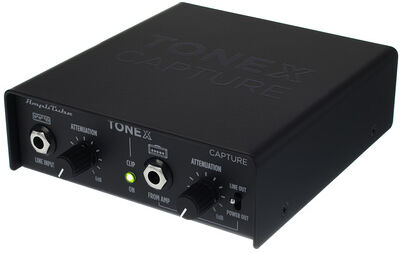
IK Multimedia ToneX CaptureIK Multimedia ToneX Capture; DI- und Reamping-Box für Gitarrenverstärker; Eingangspegel regelbar; Galvanische Trennung der Ein-und Ausgänge; Schaltbarer Groundlift für Amp- und Line Out; XLR Line-Out; Maße: 137 x 158 x 45 mm; Gewicht 0,95 kg; Inkl. TONEX SE Software-Bundle und 9V Netzteil188,00 €*Versand: 0,00 €Sichere Weiterleitung zum Anbieter
-
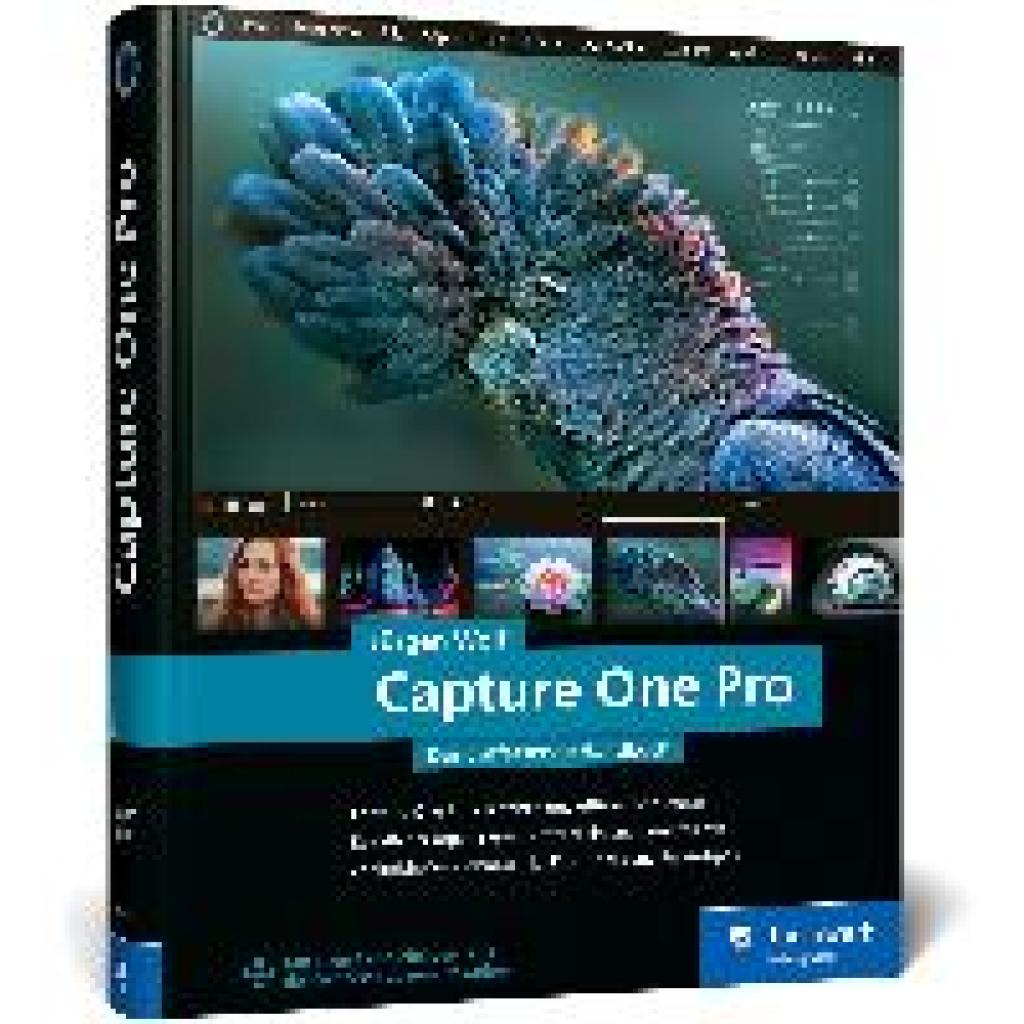
Wolf, Jürgen: Capture One ProCapture One Pro , Das umfassende Handbuch. Profitricks und Expertenwissen zur Bildbearbeitung. Mit vielen Workshops zur Software (neue Auflage 2024) , Kühlwasserschläuche > Motorkühlung , Auflage: 8., aktualisierte und überarbeitete Auflage, Erscheinungsjahr: 20240503, Produktform: Leinen, Titel der Reihe: Rheinwerk Fotografie##, Autoren: Wolf, Jürgen, Auflage: 24008, Auflage/Ausgabe: 8., aktualisierte und überarbeitete Auflage, Seitenzahl/Blattzahl: 562, Themenüberschrift: COMPUTERS / Digital Media / Photography (see also PHOTOGRAPHY / Techniques / Digital), Keyword: Bild-Bearbeitung bearbeiten; Capture One Pro CO; Culling; Fotos entwickeln Entwicklung; Hand-Buch Bücher Workshop; KI Künstliche Intelligenz; Lernen; Lightroom; Phase One; Raw-Konverter; Smart-Adjustments; Software Programm; Tethering; Workflow; fotografieren; iPad; verwalten, Fachschema: Bildbearbeitung~Bildverarbeitung~Grafik (EDV) / Bildverarbeitung~Farbfotografie~Fotografie~Photo~Photographie, Fachkategorie: Foto- und Bildbearbeitung~Fotografie, Warengruppe: HC/Fotografieren/Filmen/Videofilmen, UNSPSC: 49019900, Warenverzeichnis für die Außenhandelsstatistik: 49019900, Länge: 242, Breite: 203, Höhe: 35, Gewicht: 1677, Produktform: Gebunden, Genre: Sachbuch/Ratgeber,49,90 €*Versand: 0,00 €Sichere Weiterleitung zum Anbieter
-
NCH: Debut Video Capture and Screen Recorder for MACDebut - Ihre Komplettlösung für einfache Videoaufnahmen Debut ist die ideale Software, um Videos problemlos aufzunehmen, sei es von Ihrer Webcam, einer Netzwerk-IP-Kamera oder einem Videoeingabegerät wie einem VHS-Recorder. Diese vielseitige Bildschirmaufnahmesoftware bietet zahlreiche Funktionen, um sicherzustellen, dass Ihre Videoaufnahmen von höchster Qualität sind. Die wichtigsten Merkmale von Debut: Vielfältige Videoformate: Mit Debut können Sie Videos in verschiedenen Formaten aufnehmen, darunter avi, wmv, flv, mpg, mp4, mov und viele mehr. Vielseitige Aufnahmemöglichkeiten: Sie können Videos von Ihrer Webcam, einer Netzwerk-IP-Kamera oder einem Videoeingabegerät aufnehmen. Das bedeutet, dass Sie sowohl Live-Videos als auch Aufnahmen von älteren Geräten wie VHS-Recordern erstellen können. Flexible Bildschirmaufnahme: Debut ermöglicht es Ihnen, den gesamten Bildschirm, ein ...29,95 €*Versand: 0,00 €Sichere Weiterleitung zum Anbieter
-
Kodak Capture Pro Software - IndexierungsstationMit dieser Version ist nur eine Indexierung möglich - kein scannen Es sind Ihre Daten – machen Sie das meiste daraus! Holen Sie mit KODAK Capture Pro Software verlorene Zeit wieder herein und bekommen Sie Ihre Daten in den Griff, denn diese leistungsstarke Erfassungsanwendung ist speziell dafür konzipiert, die Leistungsfähigkeit von KODAK Scannern voll auszuschöpfen. Capture Pro Software ist zudem mit gängigen Scannern anderer Hersteller kompatibel und bietet Ihnen eine einheitliche Benutzeroberfläche für Ihre gesamte Scannerflotte! Diese flexible Lösung bietet Ihnen die erforderliche Automatisierung und Intelligenz, um Daten effizient und präzise zu erfassen. Zudem lassen sich die Daten in elektronischer Form einfach im gesamten Unternehmen zugänglich machen.Höhere Produktivität und niedrigere KostenKODAK Capture Pro Software bietet automatisiertes Scannen und Indizieren, um den Erfassungs-Workflow in Ihrer Kodak Scanumgebung zu optimieren. Sie umfasst zahlreiche fortschrittliche Funktionen, mit denen Sie Ihre Papierdokumente ganz einfach in elektronische Daten verwandeln können. Dabei stellt die intuitiv bedienbare Benutzeroberfläche eine einfache Bedienung sicher. Außerdem stehen Ihnen eine umfassende Online-Hilfe und Übungen zur Verfügung.Darüber hinaus bietet Capture Pro zahlreiche leistungsstarke Nachbearbeitungs-Tools zur Optimierung der Dokumentenintegrität. So steigert beispielsweise das elektronische Markieren von Bildern bei der routinemäßigen Nachbearbeitung die Produktivität Ihrer Mitarbeiter.Die einheitliche Benutzeroberfläche für alle unterstützten Scanner ermöglicht die einfache Skalierung von Capture Pro Desktop-Umgebungen bis hin zu umfangreichen Stapelproduktionsumgebungen. Außerdem können Sie wirklich eine Menge Geld sparen, wenn Ihre Scanvolumen steigen – denn es gibt keine volumenabhängigen, klickbasierten Gebühren.Neuartiger Komfort und automatisierte ProduktivitätKODAK Capture Pro Software ermöglicht Ihnen die automatische Dokumenten- und Stapeltrennung auf der Basis von Barcodes, Änderungen in Barcode-Werten, Patch-Codes, Seitenanzahl, Leerseiten und benutzerdefinierten OCR-Zonen (einschließlich MICR). Sie ermöglicht außerdem das Scannen im Dual-Stream-Modus, d. h. Sie können gescannte Dokumente gleichzeitig als Farbdokumente und als Schwarzweißdokumente speichern. Dies ermöglicht die Ausgabe von Farb- und Schwarzweißbildern in unterschiedlichen Dateiformaten und an unterschiedliche Speicherorte.Vielseitige nachgelagerte VerarbeitungSteigern Sie die Produktivität durch Capture Pros Stapelverarbeitung im Hintergrund. Diese ermöglicht es, den Scanvorgang fortzusetzen, während die Verarbeitung läuft. Zusätzlich ist es durch die automatische Stapelverarbeitung nicht mehr erforderlich, die Ausgabeverarbeitung manuell zu starten, was Zeit spart und eine bessere Ausgabesteuerung ermöglicht. Ein weiterer Vorteil besteht in den APIs, die für Integratoren und IT-Abteilungen zur Verfügung stehen, damit diese den Erfassungs-Workflow an die speziellen Anforderungen Ihres Unternehmens anpassen können.Flexible, automatische IndizierungKODAK Capture Pro ermöglicht Ihnen die automatische Indizierung Ihrer Daten, wodurch diese schnell und einfach zugänglich werden.Intuitive, anpassbare Benutzeroberfläche Die Symbolleisten und Fenster können genau so positioniert werden, dass sie den Anforderungen des jeweiligen Scanauftrags optimal gerecht werden. Der Stapel-/Dokumenten-/Seiten-Explorer bietet einen umfassenden Überblick über den Inhalt von Stapeln, was eine einfache Navigation und eine effiziente Nachbearbeitung ermöglicht. Löschung leerer Bilder – manuell oder automatisch auf der Grundlage der Dateigröße oder des Inhalts. Speichern Sie nur die erforderlichen Bilder und löschen Sie gezielt nicht benötigte. Auftragsverknüpfungen, mit denen selbst Neulinge komplexe Scanvorgänge auf Knopfdruck durchführen können. Leistungsstarke Indizierung Barcode-basierte Indizierung, auch anhand von zweidimensionalen Barcodes (2D-Barcodes), zonenbasierte Texterkennung mit Datenerfassung in über 100 Sprachen und MICR. Praktisch unbegrenzte Anzahl an Indexfeldern und Zeichen. Ausgabemaskierung für alle Datentypen zur flexiblen Neuformatierung von Daten. Zeichenersetzung zur automatischen Korrektur typischer OCR-Fehler und zum Entfernen unerwünschter Zeichen. Indexausgabe als XML-Datei – für einen einfachen Datenaustausch. Möglichkeit zur sofortigen Korrektur von erkannten und markierten Fehlern oder zum Überspringen und zur späteren Korrektur. Dropdown-Listen, über die bestimmte Daten einfacher eingetragen werden können. Drag-and-Drop-Texterkennung (OCR) zum einfachen und präzisen Ausfüllen längerer Datenfelder, beispielsweise für Adressen. Zonenbasiertes Zoomen zum Vergrößern des Bildbereichs, in dem sich wichtige Daten befinden. Datenerfassung von beliebigen Seiten eines mehrseitigen Dokuments.Umfassende Ausgabeoptionen Selektive Ausgabe von Schwarzweiß- und Farbbildern oder Schwarzweiß- und Graustufenbildern. Scanausgabe in üblichen Dateiformaten wie TIFF und JPEG sowie umfassende PDF-Optionen, einschließlich unbegrenzter PDF-Dateien (ohne Zeichenbeschränkung und in beliebigen Sprachen, sogar asiatischen Sprachen), PDF-A-Dateien und komprimierter PDF-Dateien (PDF-MRC) – ohne Aufpreis! Direkte Scanausgabe in E-Mails und an zahlreiche Dokumentenmanagement- und Content-Management-Anwendungen.Hohe Sicherheit zur Einhaltung gesetzlicher Vorschriften Unkenntlichmachung vertraulicher Informationen. Benutzerprofile zur Beschränkung des Zugriffs auf Aufträge und zum Schutz der Datenintegrität – mit individueller Benutzer- und Gruppenidentifizierung. Zugriffssteuerung für einzelne Funktionen oder Kategorien. Zurückhalten von ausgegebenen Stapeln, um eine eventuell erforderliche Nachbearbeitung zu ermöglichen. Indexprüfung, um die Verarbeitung der Ausgabe bei unvollständiger oder fehlerhafter Indizierung zu verhindern. Digitale Signaturen, die erkennen lassen, ob ein Bild manipuliert wurde.12 Monate First Level Support KostenlosAls zertifizierter Kodak Capture Pro Partner erhalten Sie von uns für die ersten 12 Monate kompetenten First-Level Support kostenlos. Dieser beinhaltet Software-Updates, Support per Telefon und E-Mail.Nach Ablauf der ersten 12 Monate verlängert sich der Support um ein weiteres Jahr zum Preis von 213,00 € pro Jahr, sofern dieser nicht 45 Tage vor Ablauf schriftlich gekündigt wird.946,05 €*Versand: 5,80 €Sichere Weiterleitung zum Anbieter

-
Wie funktioniert die Screen-Capture-Funktion und welche Anwendungsmöglichkeiten gibt es dafür? Welche Vorteile bietet die Verwendung von Screen-Capture-Software?
Die Screen-Capture-Funktion ermöglicht das Aufnehmen des Bildschirms eines Computers oder mobilen Geräts. Anwendungsmöglichkeiten sind das Erstellen von Tutorials, das Aufzeichnen von Videospielen oder das Festhalten von Fehlermeldungen. Die Verwendung von Screen-Capture-Software bietet den Vorteil, dass Inhalte schnell und einfach geteilt oder archiviert werden können. **
-
Wie kann man mithilfe von Screen Capture Software Bildschirminhalte problemlos aufnehmen?
Man kann mithilfe von Screen Capture Software den Bildschirm aufnehmen, indem man die Software startet und den gewünschten Bereich auswählt. Anschließend kann man die Aufnahme starten und den Bildschirminhalt in Echtzeit aufzeichnen. Nach der Aufnahme kann man das Video speichern und bei Bedarf bearbeiten oder teilen. **
-
Wie kann man mithilfe von Screen Capture Software Bildschirmfotos oder Videos aufnehmen?
Man kann Screen Capture Software herunterladen und installieren. Dann wählt man den Bereich aus, den man aufnehmen möchte, und startet die Aufnahme. Nach der Aufnahme kann man das Bildschirmfoto oder Video speichern oder teilen. **
-
Wie hoch ist der Effekt, den Screen Capture auf die PC-Leistung hat? Hat man ohne Screen Capture mehr Leistung?
Der Effekt, den Screen Capture auf die PC-Leistung hat, hängt von verschiedenen Faktoren ab, wie der verwendeten Software und den Einstellungen. In der Regel kann das Aufnehmen des Bildschirms die Leistung des PCs leicht beeinträchtigen, da es zusätzliche Ressourcen benötigt, um den Bildschirminhalt aufzuzeichnen. Ohne Screen Capture kann der PC möglicherweise etwas mehr Leistung haben, da keine Ressourcen für die Aufzeichnung verwendet werden. **


Wie kann ich mithilfe eines Screen Capture Tools Bildschirmaufnahmen von meinem Computer machen? Welche Screen Capture Tools könnt ihr empfehlen?
Um Bildschirmaufnahmen von deinem Computer zu machen, kannst du ein Screen Capture Tool wie Snagit, Camtasia oder OBS Studio verwenden. Diese Tools ermöglichen es dir, den Bildschirm aufzunehmen, Anmerkungen hinzuzufügen und das Video in verschiedenen Formaten zu speichern. Nach der Installation des Tools kannst du einfach die gewünschten Einstellungen vornehmen, den Aufnahmebereich festlegen und mit der Aufnahme beginnen. **
Wie kann man mittels Screen-Capture Software den Bildschirminhalt aufnehmen? Welches Tool empfehlen Sie für Screen-Captures auf verschiedenen Betriebssystemen?
Man kann den Bildschirminhalt mittels Screen-Capture Software aufnehmen, indem man das Programm startet und die gewünschte Aufnahmeoption auswählt. Ein gutes Tool für Screen-Captures auf verschiedenen Betriebssystemen ist beispielsweise Snagit, da es benutzerfreundlich ist und eine Vielzahl von Funktionen bietet. Es ermöglicht das Aufnehmen von Bildschirmvideos, Screenshots, das Hinzufügen von Anmerkungen und vieles mehr. **
Top-Angebote
Produkte zum Begriff Screen Capture:
-
Tipard Screen Capture WindowsTipard Screen Capture In der digitalen Welt von heute ist Screen Capture zu einem unverzichtbaren Werkzeug geworden. Ob für Tutorials, Präsentationen oder Fehlermeldungen - die Möglichkeit, den Bildschirminhalt aufzunehmen, hat einen Einfluss auf viele Bereiche unseres Alltags. Tipard bietet eine leistungsstarke Lösung, die es Nutzern ermöglicht, alles auf ihrem Bildschirm festzuhalten, sei es auf Windows, Mac oder sogar dem iPhone. Dieser Artikel gibt einen Überblick über die Grundlagen der Bildschirmaufnahme mit Tipard und zeigt fortgeschrittene Funktionen auf. Er beleuchtet auch die Möglichkeiten zur Nachbearbeitung und Speicherung der Aufnahmen. Von einfachen Screenshots bis hin zu komplexen Videoaufzeichnungen mit Ton - Tipard bietet die Werkzeuge, um hochwertige Inhalte zu erstellen und zu teilen. Grundlagen der Bildschirmaufnahme mit Tipard Tipard Screen Capture ist eine leistu...39,99 €*Versand: 0,00 €Sichere Weiterleitung zum Anbieter
-
IK Multimedia ToneX CaptureIK Multimedia ToneX Capture; DI- und Reamping-Box für Gitarrenverstärker; Eingangspegel regelbar; Galvanische Trennung der Ein-und Ausgänge; Schaltbarer Groundlift für Amp- und Line Out; XLR Line-Out; Maße: 137 x 158 x 45 mm; Gewicht 0,95 kg; Inkl. TONEX SE Software-Bundle und 9V Netzteil188,00 €*Versand: 0,00 €Sichere Weiterleitung zum Anbieter
-
Wolf, Jürgen: Capture One ProCapture One Pro , Das umfassende Handbuch. Profitricks und Expertenwissen zur Bildbearbeitung. Mit vielen Workshops zur Software (neue Auflage 2024) , Kühlwasserschläuche > Motorkühlung , Auflage: 8., aktualisierte und überarbeitete Auflage, Erscheinungsjahr: 20240503, Produktform: Leinen, Titel der Reihe: Rheinwerk Fotografie##, Autoren: Wolf, Jürgen, Auflage: 24008, Auflage/Ausgabe: 8., aktualisierte und überarbeitete Auflage, Seitenzahl/Blattzahl: 562, Themenüberschrift: COMPUTERS / Digital Media / Photography (see also PHOTOGRAPHY / Techniques / Digital), Keyword: Bild-Bearbeitung bearbeiten; Capture One Pro CO; Culling; Fotos entwickeln Entwicklung; Hand-Buch Bücher Workshop; KI Künstliche Intelligenz; Lernen; Lightroom; Phase One; Raw-Konverter; Smart-Adjustments; Software Programm; Tethering; Workflow; fotografieren; iPad; verwalten, Fachschema: Bildbearbeitung~Bildverarbeitung~Grafik (EDV) / Bildverarbeitung~Farbfotografie~Fotografie~Photo~Photographie, Fachkategorie: Foto- und Bildbearbeitung~Fotografie, Warengruppe: HC/Fotografieren/Filmen/Videofilmen, UNSPSC: 49019900, Warenverzeichnis für die Außenhandelsstatistik: 49019900, Länge: 242, Breite: 203, Höhe: 35, Gewicht: 1677, Produktform: Gebunden, Genre: Sachbuch/Ratgeber,49,90 €*Versand: 0,00 €Sichere Weiterleitung zum Anbieter
-
Wie kann man einen Screen-Capture auf dem Computer durchführen? Welche Screen-Capture-Software könnt ihr empfehlen?
Um einen Screen-Capture auf dem Computer durchzuführen, drücke die "Druck" Taste auf der Tastatur, um einen Screenshot des gesamten Bildschirms zu machen. Alternativ kannst du die "Windows + Shift + S" Tasten drücken, um einen ausgewählten Bereich zu erfassen. Als Screen-Capture-Software empfehle ich Snagit, Greenshot oder Lightshot. **
-
Was ist ein Screen Capture?
Was ist ein Screen Capture? Ein Screen Capture ist ein Prozess, bei dem der aktuelle Bildschirminhalt eines Computers, Tablets oder Smartphones aufgenommen und als Bild oder Video gespeichert wird. Diese Aufnahmen können verwendet werden, um bestimmte Informationen festzuhalten, Fehler zu dokumentieren oder Anleitungen zu erstellen. Screen Captures sind besonders nützlich für Support-Mitarbeiter, Lehrer, Content-Ersteller und jeden, der visuelle Inhalte erstellen oder teilen möchte. Es gibt verschiedene Tools und Software, die Screen Captures ermöglichen, darunter integrierte Funktionen in Betriebssystemen oder spezielle Programme von Drittanbietern. **
-
Wie funktioniert die Screen-Capture-Funktion und welche Anwendungsmöglichkeiten gibt es dafür? Welche Vorteile bietet die Verwendung von Screen-Capture-Software?
Die Screen-Capture-Funktion ermöglicht das Aufnehmen des Bildschirms eines Computers oder mobilen Geräts. Anwendungsmöglichkeiten sind das Erstellen von Tutorials, das Aufzeichnen von Videospielen oder das Festhalten von Fehlermeldungen. Die Verwendung von Screen-Capture-Software bietet den Vorteil, dass Inhalte schnell und einfach geteilt oder archiviert werden können. **
-
Wie kann man mithilfe von Screen Capture Software Bildschirminhalte problemlos aufnehmen?
Man kann mithilfe von Screen Capture Software den Bildschirm aufnehmen, indem man die Software startet und den gewünschten Bereich auswählt. Anschließend kann man die Aufnahme starten und den Bildschirminhalt in Echtzeit aufzeichnen. Nach der Aufnahme kann man das Video speichern und bei Bedarf bearbeiten oder teilen. **
Ähnliche Suchbegriffe für Screen Capture
-
NCH: Debut Video Capture and Screen Recorder for MACDebut - Ihre Komplettlösung für einfache Videoaufnahmen Debut ist die ideale Software, um Videos problemlos aufzunehmen, sei es von Ihrer Webcam, einer Netzwerk-IP-Kamera oder einem Videoeingabegerät wie einem VHS-Recorder. Diese vielseitige Bildschirmaufnahmesoftware bietet zahlreiche Funktionen, um sicherzustellen, dass Ihre Videoaufnahmen von höchster Qualität sind. Die wichtigsten Merkmale von Debut: Vielfältige Videoformate: Mit Debut können Sie Videos in verschiedenen Formaten aufnehmen, darunter avi, wmv, flv, mpg, mp4, mov und viele mehr. Vielseitige Aufnahmemöglichkeiten: Sie können Videos von Ihrer Webcam, einer Netzwerk-IP-Kamera oder einem Videoeingabegerät aufnehmen. Das bedeutet, dass Sie sowohl Live-Videos als auch Aufnahmen von älteren Geräten wie VHS-Recordern erstellen können. Flexible Bildschirmaufnahme: Debut ermöglicht es Ihnen, den gesamten Bildschirm, ein ...29,95 €*Versand: 0,00 €Sichere Weiterleitung zum Anbieter
-
Kodak Capture Pro Software - IndexierungsstationMit dieser Version ist nur eine Indexierung möglich - kein scannen Es sind Ihre Daten – machen Sie das meiste daraus! Holen Sie mit KODAK Capture Pro Software verlorene Zeit wieder herein und bekommen Sie Ihre Daten in den Griff, denn diese leistungsstarke Erfassungsanwendung ist speziell dafür konzipiert, die Leistungsfähigkeit von KODAK Scannern voll auszuschöpfen. Capture Pro Software ist zudem mit gängigen Scannern anderer Hersteller kompatibel und bietet Ihnen eine einheitliche Benutzeroberfläche für Ihre gesamte Scannerflotte! Diese flexible Lösung bietet Ihnen die erforderliche Automatisierung und Intelligenz, um Daten effizient und präzise zu erfassen. Zudem lassen sich die Daten in elektronischer Form einfach im gesamten Unternehmen zugänglich machen.Höhere Produktivität und niedrigere KostenKODAK Capture Pro Software bietet automatisiertes Scannen und Indizieren, um den Erfassungs-Workflow in Ihrer Kodak Scanumgebung zu optimieren. Sie umfasst zahlreiche fortschrittliche Funktionen, mit denen Sie Ihre Papierdokumente ganz einfach in elektronische Daten verwandeln können. Dabei stellt die intuitiv bedienbare Benutzeroberfläche eine einfache Bedienung sicher. Außerdem stehen Ihnen eine umfassende Online-Hilfe und Übungen zur Verfügung.Darüber hinaus bietet Capture Pro zahlreiche leistungsstarke Nachbearbeitungs-Tools zur Optimierung der Dokumentenintegrität. So steigert beispielsweise das elektronische Markieren von Bildern bei der routinemäßigen Nachbearbeitung die Produktivität Ihrer Mitarbeiter.Die einheitliche Benutzeroberfläche für alle unterstützten Scanner ermöglicht die einfache Skalierung von Capture Pro Desktop-Umgebungen bis hin zu umfangreichen Stapelproduktionsumgebungen. Außerdem können Sie wirklich eine Menge Geld sparen, wenn Ihre Scanvolumen steigen – denn es gibt keine volumenabhängigen, klickbasierten Gebühren.Neuartiger Komfort und automatisierte ProduktivitätKODAK Capture Pro Software ermöglicht Ihnen die automatische Dokumenten- und Stapeltrennung auf der Basis von Barcodes, Änderungen in Barcode-Werten, Patch-Codes, Seitenanzahl, Leerseiten und benutzerdefinierten OCR-Zonen (einschließlich MICR). Sie ermöglicht außerdem das Scannen im Dual-Stream-Modus, d. h. Sie können gescannte Dokumente gleichzeitig als Farbdokumente und als Schwarzweißdokumente speichern. Dies ermöglicht die Ausgabe von Farb- und Schwarzweißbildern in unterschiedlichen Dateiformaten und an unterschiedliche Speicherorte.Vielseitige nachgelagerte VerarbeitungSteigern Sie die Produktivität durch Capture Pros Stapelverarbeitung im Hintergrund. Diese ermöglicht es, den Scanvorgang fortzusetzen, während die Verarbeitung läuft. Zusätzlich ist es durch die automatische Stapelverarbeitung nicht mehr erforderlich, die Ausgabeverarbeitung manuell zu starten, was Zeit spart und eine bessere Ausgabesteuerung ermöglicht. Ein weiterer Vorteil besteht in den APIs, die für Integratoren und IT-Abteilungen zur Verfügung stehen, damit diese den Erfassungs-Workflow an die speziellen Anforderungen Ihres Unternehmens anpassen können.Flexible, automatische IndizierungKODAK Capture Pro ermöglicht Ihnen die automatische Indizierung Ihrer Daten, wodurch diese schnell und einfach zugänglich werden.Intuitive, anpassbare Benutzeroberfläche Die Symbolleisten und Fenster können genau so positioniert werden, dass sie den Anforderungen des jeweiligen Scanauftrags optimal gerecht werden. Der Stapel-/Dokumenten-/Seiten-Explorer bietet einen umfassenden Überblick über den Inhalt von Stapeln, was eine einfache Navigation und eine effiziente Nachbearbeitung ermöglicht. Löschung leerer Bilder – manuell oder automatisch auf der Grundlage der Dateigröße oder des Inhalts. Speichern Sie nur die erforderlichen Bilder und löschen Sie gezielt nicht benötigte. Auftragsverknüpfungen, mit denen selbst Neulinge komplexe Scanvorgänge auf Knopfdruck durchführen können. Leistungsstarke Indizierung Barcode-basierte Indizierung, auch anhand von zweidimensionalen Barcodes (2D-Barcodes), zonenbasierte Texterkennung mit Datenerfassung in über 100 Sprachen und MICR. Praktisch unbegrenzte Anzahl an Indexfeldern und Zeichen. Ausgabemaskierung für alle Datentypen zur flexiblen Neuformatierung von Daten. Zeichenersetzung zur automatischen Korrektur typischer OCR-Fehler und zum Entfernen unerwünschter Zeichen. Indexausgabe als XML-Datei – für einen einfachen Datenaustausch. Möglichkeit zur sofortigen Korrektur von erkannten und markierten Fehlern oder zum Überspringen und zur späteren Korrektur. Dropdown-Listen, über die bestimmte Daten einfacher eingetragen werden können. Drag-and-Drop-Texterkennung (OCR) zum einfachen und präzisen Ausfüllen längerer Datenfelder, beispielsweise für Adressen. Zonenbasiertes Zoomen zum Vergrößern des Bildbereichs, in dem sich wichtige Daten befinden. Datenerfassung von beliebigen Seiten eines mehrseitigen Dokuments.Umfassende Ausgabeoptionen Selektive Ausgabe von Schwarzweiß- und Farbbildern oder Schwarzweiß- und Graustufenbildern. Scanausgabe in üblichen Dateiformaten wie TIFF und JPEG sowie umfassende PDF-Optionen, einschließlich unbegrenzter PDF-Dateien (ohne Zeichenbeschränkung und in beliebigen Sprachen, sogar asiatischen Sprachen), PDF-A-Dateien und komprimierter PDF-Dateien (PDF-MRC) – ohne Aufpreis! Direkte Scanausgabe in E-Mails und an zahlreiche Dokumentenmanagement- und Content-Management-Anwendungen.Hohe Sicherheit zur Einhaltung gesetzlicher Vorschriften Unkenntlichmachung vertraulicher Informationen. Benutzerprofile zur Beschränkung des Zugriffs auf Aufträge und zum Schutz der Datenintegrität – mit individueller Benutzer- und Gruppenidentifizierung. Zugriffssteuerung für einzelne Funktionen oder Kategorien. Zurückhalten von ausgegebenen Stapeln, um eine eventuell erforderliche Nachbearbeitung zu ermöglichen. Indexprüfung, um die Verarbeitung der Ausgabe bei unvollständiger oder fehlerhafter Indizierung zu verhindern. Digitale Signaturen, die erkennen lassen, ob ein Bild manipuliert wurde.12 Monate First Level Support KostenlosAls zertifizierter Kodak Capture Pro Partner erhalten Sie von uns für die ersten 12 Monate kompetenten First-Level Support kostenlos. Dieser beinhaltet Software-Updates, Support per Telefon und E-Mail.Nach Ablauf der ersten 12 Monate verlängert sich der Support um ein weiteres Jahr zum Preis von 213,00 € pro Jahr, sofern dieser nicht 45 Tage vor Ablauf schriftlich gekündigt wird.946,05 €*Versand: 5,80 €Sichere Weiterleitung zum Anbieter
-
IK Multimedia ToneX Capture - Little HelperZusammenfassung ToneX CAPTURE wurde speziell für den Einsatz zwischen einem Gitarrenverstärker und einem Audio-Interface zum Re-Amping und Tone-Sampling (via IK Multimedias brandneuem AI Machine Modeling) entwickelt. Dank der galvanischen Trennung zwischen den Ein- und Ausgängen ist ToneX CAPTURE eine sehr bequeme und praktische Lösung; um Gitarrenverstärker oder Stompboxen direkt an das Interface anzuschließen. Dabei werden die sonst üblichen Nebengeräusche; verursacht durch Masseschleifen; wirkungsvoll unterdrückt. Die Eingangspegel von Line- und Amp-Input lassen sich regulieren. Somit lässt sich analoges Gitarrensetup stets am idealen Arbeitspunkt betreiben. Als Besonderheit lässt sich das Speaker- Signal vom Gitarrenamp einschleifen und so parallel zum Mikrosignal aufzeichnen. Re-Amping / Tone Sampling DI Box Eingangspegel regelbar Galvanische Trennung der Ein-und Ausg&a188,00 €*Versand: 0,00 €Sichere Weiterleitung zum Anbieter
-
PaperStream Capture Pro Software - 12 MonateFeatures Professionelle Scansoftware direkte Möglichkeite der Scan-Korrektur Multi-field Indexierung (bis zu 20) Erweiterter Text OCR (einfach, unterstrichen, Kasten etc.) Indexfeldtypen (Rubber-band, Auswahlliste, Datenbankabgleich, Feld- und Zeichenvalidierung) Angepasste Indexausgabe Sync mit SharePoint Indizierungsvorlage Integration in bestehende Anwendungen über offenen APIs und SDK UnterstützungOptimieren Sie Ihre GeschäftsabläufePaper Stream Capture Pro ist für papierbasiert arbeitende Unternehmen die geeignete Software zum Extrahieren von Informationen und zur Freigabe von Dokumenten. Die PaperStream Capture Pro hilft sowohl bei der Digitalisierung von papierbasierten Daten und der Optimierung des Informationsflusses als auch bei Austausch und Weitergabe der Daten. Dank der PaperStream Capture Pro Software können Sie: Arbeitsabläufe verbessern effizienter arbeiten Compliance leichter umsetzen mehr Transparenz erreichen agiler agieren Kunden die praktische Anwendung erleichternDie smartere Lösung für den Umstieg von Papier auf digitale ProzesseDie PaperStream Capture Pro Software wurde für die hauseigene Ricoh fi Dokumentenscanner-Serie konzipiert und sorgt für eine automatische zuverlässige Umwandlung der Dokumente in ein elektronisches Format. Die Umwandlung erfolgt in vier Schritten: Scannen Überprüfen Extrahieren und Indexieren FreigebenNachdem die Daten digitalisert wurden, lassen sie sich zur weiteren Verwendung entweder freigaben und bspw. in Archiven und Datenbanken ablegen oder in Arbeitsabläufe importieren.Die PaperStream Capture Pro Software verfügt über einen umfassenden Treiber, effektive Bildbearbeitung und zahlreiche Funktionen zur Dokumentenerfassung. PaperStream Capture Pro bietet viele Vorteile: die Steuerung und Verwaltung der Arbeitsabläufe bei der Datenerfassung die Automatisierung und Straffung von Prozessen mehr Wirtschaftlichkeit durch geringeren Zeitaufwand und weniger manuelle Eingaben rascherer Zugriff auf Informationen verstärkter Wissensaustausch Integration in jeden ArbeitsablaufVerbessern Sie Ihre Lösung mit PaperStream Capture ProPaperStream Capture Pro kann an Anwendungen aller Art und deren Anforderungen angepasst werden. Je nach Bedarf lässt sich die PaperStream Capture Pro Software auf mehrere Arbeitsplätze skalieren und erweist sich damit als ideale Lösung für kleine und mittelständische Betriebe sowie Großunternehmen.Geschäftsvorteile mit PaperStream Capture ProWird die branchenführende Ricoh Scanner Technologie mit der PaperStream Capture Pro Software kombiniert, so ist Ihr Unternehmen auf der Überholspur. Einfache Installation, schnelles Scannen und Freigabe. PaperStream Capture Pro verhilft Ihnen zu höherer Produktivität mit einem durchgehend besseren Prozess Erfüllung von Compliance Auflagen dank sicher aufbewahrter, rasch griffbereiter Unterlagen Geringere Abhängigkeit von Papier, mehr Flexibilität bei Standort- und Auslagerungsentscheidungen Kostensenkung bei der Datenerfassung transparenten, steuerbaren Investitionskosten mit pauschal abgegoltener, unbefristeter Lizenz Skalierung von einem auf mehrere ArbeitsplätzePluspunkte, die Sie operativ stärker machen Die PaperStream Capture Pro Software verwendet PaperStream IP als Treiber. Die Treiber-Middleware und die Bildverbesserungssoftware ersparen dem Nutzer nicht nur Zeit, sondern sorgen beim Scanvorgang auch für hohe Präzision und optimieren fortlaufend die Bildqualität. Dadurch werden sowohl Prozesse während des Scanvorgangs und während des Imports von bestehenden Dateien als auch bei der Korrektur nach dem Scanvorgang gestrafft.Umfassende Lizenzierung inkl. Wartungsvertrag Im Vergleich zu anderen professionellen Erfassungslösungen steigen die Kosten der PaperStream Capture Pro Software nicht bei zunehmendem Scanvolumen. Die Kosten bleiben unverändert, unabhängig davon, ob 1 Million oder 50 Millionen Dokumente zu scannen sind.Sie kaufen die PaperStream Capture Pro Software als Jahresabonnement mit automatischer Verlängerung. Der angegebene Preis bezieht sich auf 1 Jahr Nutzungszeit. Dieses verlängert sich zum gleichen Preis um ein weiteres Jahr, wenn nicht 45 Tage vor Ablauf schriftlich gekündigt wird. Kompatible Scanner Ricoh fi-70F Ricoh fi-800R Ricoh fi-7300NX Ricoh fi-7480 Ricoh fi-7460 Ricoh fi-8040 Ricoh fi-8150 Ricoh fi-8170 Ricoh fi-8190 Ricoh fi-8250 Ricoh fi-8270 Ricoh fi-8290 Ricoh SP-1130N Ricoh SP-1125N Ricoh SP-1120N Ricoh SP-2230N Ricoh SP-2240N Ricoh SP-1425und unterstützt alle TWAIN fähigen A4 Scanner von Drittanbietern.Ausgabedateiformate PDF, durchsuchbare PDF, PDF/A, TIFF, mehrseitige TIFF, JPEG, JPEG2000, BMP, XML, CSV, TXTAusgabezieleSharePoint Server 2007, SharePoint Server 2010, SharePoint Server 2013, SharePoint Server 2016, SharePoint Online, Office 365, Dateisystem, andere Anwendungen, FTP, SFTP, FTPSOptische Zeichenerkennung Ja (Japanisch, Englisch, Französisch, Deutsch, Italienisch, Spanisch, Portugiesisch, Russisch, Einfaches Chinesisch, Traditionelles Chinesisch, Koreanisch, Türkisch, Arabisch)Unterstützte Barcodes 1D: UPC-A/EAN/JAN, Code 3 of 9, Code 128/EAN128, Codabar (NW7), ITF2D: PDF417, QR Code, Data Matrix, AztecDokumententrennung Grundlegende zonale OCR Feste Seiten Leerseiten Barcode PatchcodeIndexierung voreingestellte Daten (Datum, Zeit, Dateiname, Seitenummer, Manual Key from Image (KFI), Zonale OCR, Rubberband OCR, Barcodes, Datenbanksuche, Systemdaten), Benutzerdefinierte Daten zu XML, CSV, Unicode TXT oder CMIS Ricoh fi-70F Ricoh fi-800R Ricoh fi-7300NX Ricoh fi-7480 Ricoh fi-7460 Ricoh fi-8040 Ricoh fi-8150 Ricoh fi-8170 Ricoh fi-8190 Ricoh fi-8250 Ricoh fi-8270 Ricoh fi-8290 Ricoh SP-1130N Ricoh SP-1125N Ricoh SP-1120N Ricoh SP-2230N Ricoh SP-2240N Ricoh SP-1425Die Paper Stream Capture Pro unterstützt zudem alle TWAIN fähigen A4 Scanner von Drittanbietern. Unterstützte Betriebssysteme Windows 8 Windows 10 Windows 11 Windows Server 2016 Windows Server 2019 Windows Server 2022332,01 €*Versand: 5,80 €Sichere Weiterleitung zum Anbieter
-
Wie kann man mithilfe von Screen Capture Software Bildschirmfotos oder Videos aufnehmen?
Man kann Screen Capture Software herunterladen und installieren. Dann wählt man den Bereich aus, den man aufnehmen möchte, und startet die Aufnahme. Nach der Aufnahme kann man das Bildschirmfoto oder Video speichern oder teilen. **
-
Wie hoch ist der Effekt, den Screen Capture auf die PC-Leistung hat? Hat man ohne Screen Capture mehr Leistung?
Der Effekt, den Screen Capture auf die PC-Leistung hat, hängt von verschiedenen Faktoren ab, wie der verwendeten Software und den Einstellungen. In der Regel kann das Aufnehmen des Bildschirms die Leistung des PCs leicht beeinträchtigen, da es zusätzliche Ressourcen benötigt, um den Bildschirminhalt aufzuzeichnen. Ohne Screen Capture kann der PC möglicherweise etwas mehr Leistung haben, da keine Ressourcen für die Aufzeichnung verwendet werden. **
-
Wie kann ich mithilfe eines Screen Capture Tools Bildschirmaufnahmen von meinem Computer machen? Welche Screen Capture Tools könnt ihr empfehlen?
Um Bildschirmaufnahmen von deinem Computer zu machen, kannst du ein Screen Capture Tool wie Snagit, Camtasia oder OBS Studio verwenden. Diese Tools ermöglichen es dir, den Bildschirm aufzunehmen, Anmerkungen hinzuzufügen und das Video in verschiedenen Formaten zu speichern. Nach der Installation des Tools kannst du einfach die gewünschten Einstellungen vornehmen, den Aufnahmebereich festlegen und mit der Aufnahme beginnen. **
-
Wie kann man mittels Screen-Capture Software den Bildschirminhalt aufnehmen? Welches Tool empfehlen Sie für Screen-Captures auf verschiedenen Betriebssystemen?
Man kann den Bildschirminhalt mittels Screen-Capture Software aufnehmen, indem man das Programm startet und die gewünschte Aufnahmeoption auswählt. Ein gutes Tool für Screen-Captures auf verschiedenen Betriebssystemen ist beispielsweise Snagit, da es benutzerfreundlich ist und eine Vielzahl von Funktionen bietet. Es ermöglicht das Aufnehmen von Bildschirmvideos, Screenshots, das Hinzufügen von Anmerkungen und vieles mehr. **
* Alle Preise verstehen sich inklusive der gesetzlichen Mehrwertsteuer und ggf. zuzüglich Versandkosten. Die Angebotsinformationen basieren auf den Angaben des jeweiligen Shops und werden über automatisierte Prozesse aktualisiert. Eine Aktualisierung in Echtzeit findet nicht statt, so dass es im Einzelfall zu Abweichungen kommen kann. ** Hinweis: Teile dieses Inhalts wurden von KI erstellt.